Lut All,
Je vais vous expliquer comment installer un serveur TeamSpeak 2 sous Windows.
Installation du serveur TeamSpeak 21.) Télécharger l'application =>
TeamSpeak Serveur (dernière version à ce jour)
2.) Installer le programme (installation assez simple)
3.) Télécharger la mise à jour qui corrige des failles de sécurités => server_windows.exe puis remplacer l'exécutable par celui ci, il se situe dans
C:\Program Files\Teamspeak2_RC2.4.) Une fois l'installation terminée lancez le serveur si cela n'est pas déjà fait (en cliquant sur l'exécutable) : une fenêtre apparaît alors.
Cette fenêtre vous donne les identifiants et mots de passe que le serveur a généré automatiquement.
Prenez-en note et ne les perdez surtout pas, c'est avec eux que vous allez pouvoir accéder à l'administration de votre serveur TeamSpeak.
Nous verrons comment modifier les mots de passe attribués par la suite.
Une fois les informations notées vous pouvez fermer la fenêtre en appuyant sur
Close.
5.) L'icône du serveur TeamSpeak apparaît alors dans la barre des tâches :
Faites un clic droit dessus puis sélectionnez
Administration, une fenêtre s'ouvre alors dans votre navigateur internet affichant la page d'identification du serveur (Server Administration Login).
6.) Rentrez alors le nom de compte
superadmin dans le champ
username et le mot de passe que vous avez noté a l'étape 4 dans le champ
password (vous pouvez vous connecter au compte admin en cliquant sur le lien Admin/Client Login sous les champs à remplir).
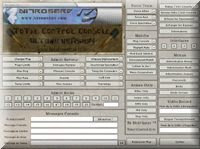
7.)Vous aurez cette page :

Maintenant à vous de configurer votre panel d'administration !
Par mesure de sécurité, je vous conseille de créer un second compte avec les droits du superadmin en choisissant un mot de passe complexe, et de supprimer le premier compte superadmin (après avoir enregistré le second compte).
Sécurisation du serveur TeamSpeakInstaller et configurer ts2perlmod pour windows1.) Télécharger l'application =>
ts2perlmod-0.9.19 (dernière version à ce jour)
2.) Décompresser l'archive dans le dossier où vous avez installé votre serveur Teamspeak...
L'arborescence sera donc comme ceci (si vous suivez bien le tutoriel) :
C:\Program Files\Teamspeak2_RC2\ts2perlmodMaintenant allez dans le répertoire
configs et éditez le fichier
default.ini qui se présente comme ceci :
default.ini[CONNECTION]
ServerAddress=localhost
ServerTCPPort=51234
ServerUDPPort=8767
[LOGIN]
Username=superadmin
Password=password
[EXTENDED-WELCOME-MESSAGE]
Enabled=0
File=welcome.txt
[BAD-NICKNAME]
Enabled=0
File=badnick.txt
Punishment=move
Channel=bad nickname
Reason=bad nickname
Message=you\'re using a bad nickname
[BAD-CHANNEL]
Enabled=0
File=badchannel.txt
Punishment=kick
Channel=bad channelname
Reason=bad channelname
Message=you\'ve created a channel using a bad name
[MOVE-IDLERS]
Enabled=0
Idletime=60
Channel=idletime
[WARN-IDLERS]
Enabled=0
Idletime=90
Message=you are idle
[KICK-IDLERS]
Enabled=0
Idletime=120
TargetPlayerR=1
TargetPlayerU=1
TargetChannelR=1
TargetChannelU=1
Reason=don\'t idle please
[ANTI-REC]
Enabled=0
Punishment=kick
Channel=echo
Reason=no recording
Message=do not record
[ANTI-FLOOD]
Enabled=0
MaxConnections=3
MaxSeconds=10
[TAKE-OVER-PROTECTION]
Enabled=0
Punishment=kick
Channel=echo
Reason=evil kick
Message=nice try
[PROTECTED-USERS]
Enabled=0
File=protected.txt
[AUTO-AFK]
Enabled=0
Channel=silence
[ADVERT-MESSAGE]
Enabled=0
File=advert.txt
Interval=60
[STATS-MESSAGE]
Enabled=0
File=stats.txt
Interval=30
[STICKY-CHANNEL]
Enabled=0
Channel=echo
[UPDATE-BANLIST]
Enabled=0
Bantime=10
[AUTO-SERVERTYPE]
Enabled=0
Clients=50
Interval=60
[BUG-DETECTION]
Enabled=0
[LOG]
Enabled=0
File=default.log
[TIMER]
RepeatTimer=2[/code]
Voici mon fichier configuré pour vous faciliter la tache
[code][CONNECTION]
ServerAddress=localhost
ServerTCPPort=51234
ServerUDPPort=8767
[LOGIN]
Username=superadmin
Password=password
[EXTENDED-WELCOME-MESSAGE]
Enabled=1
File=welcome.txt
[BAD-NICKNAME]
Enabled=1
File=badnick.txt
Punishment=move
Channel=bad nickname
Reason=bad nickname
Message=you\'re using a bad nickname
[BAD-CHANNEL]
Enabled=0
File=badchannel.txt
Punishment=kick
Channel=bad channelname
Reason=bad channelname
Message=you\'ve created a channel using a bad name
[MOVE-IDLERS]
Enabled=0
Idletime=60
Channel=idletime
[WARN-IDLERS]
Enabled=0
Idletime=90
Message=you are idle
[KICK-IDLERS]
Enabled=0
Idletime=120
TargetPlayerR=1
TargetPlayerU=1
TargetChannelR=1
TargetChannelU=1
Reason=don\'t idle please
[ANTI-REC]
Enabled=1
Punishment=kick
Channel=echo
Reason=no recording
Message=do not record
[ANTI-FLOOD]
Enabled=1
MaxConnections=3
MaxSeconds=10
[TAKE-OVER-PROTECTION]
Enabled=0
Punishment=kick
Channel=echo
Reason=evil kick
Message=nice try
[PROTECTED-USERS]
Enabled=1
File=protected.txt
[AUTO-AFK]
Enabled=0
Channel=silence
[ADVERT-MESSAGE]
Enabled=0
File=advert.txt
Interval=60
[STATS-MESSAGE]
Enabled=0
File=stats.txt
Interval=30
[STICKY-CHANNEL]
Enabled=0
Channel=echo
[UPDATE-BANLIST]
Enabled=0
Bantime=10
[AUTO-SERVERTYPE]
Enabled=0
Clients=50
Interval=60
[BUG-DETECTION]
Enabled=1
[LOG]
Enabled=1
File=default.log
[TIMER]
RepeatTimer=2
Pensez à modifier la ligne =>
Password=password en mettant le mot de passe du superadmin... Reportez vous à l'étape 4 ci-dessus (cf installation d'un serveur teamspeak).
Après les modifications terminées, fermez et sauvegardez le fichier.
Pour lancer l'application, placez vous dans le répertoire
C:\Program Files\Teamspeak2_RC2\ts2perlmod et faites un double clic sur le fichier
ts2perlmod.pl
Le serveur Teamspeak doit être démarré sinon cela va générer une erreur...
Si vous avez suivi nos conseils, voici ce que vous devriez voir dans une fenêtre DOS :

Si vous rencontrez des difficultés, vous pouvez toujours utiliser le logiciel avec une interface graphique :
TS2PerlMod Configurator 0.6 RC3 (dernière version à ce jour)
Installer et configurer Anti-Flood Daemon 0.51.) Télécharger l'application =>
ts2afd-0.5 (dernière version à ce jour)
2.) Décompresser les fichiers et dossiers dans le dossier où vous avez installé votre serveur Teamspeak...
L'arborescence sera donc comme ceci (si vous suivez bien le tutoriel) :
C:\Program Files\Teamspeak2_RC23.) Ouvrez le fichier ts2afd.pl à l'aide de votre bloc note par exemple et modifiez ces deux lignes mise en couleur selon votre installation :
ts2afd.plmy $ssa_password = "
votre_mot_de_passe";
# ****** FULL PATH TO SERVER LOGFILE ******
# On a few systems it may be necessary to input the full path to your servers logfile
# for the TeamSpeak 2 Anti-Flood Daemon to function normally.
# Example Unix:
# my $server_logfile = "/home/ts2/teamspeak2/server.log";
# Example Windows:
# my $server_logfile = "C:/Program Files/TeamSpeak2/server.log";
my $server_logfile = "
C:/Program Files/Teamspeak2_RC2/server.log";
Après les modifications terminées, fermez et sauvegardez le fichier.
Pour lancer l'application, placez vous dans le répertoire
C:\Program Files\Teamspeak2_RC2 et faites un double clic sur le fichier
ts2afd.plLe serveur Teamspeak doit être démarré sinon cela va vous donner une erreur...
Si vous avez suivi nos conseils, voici ce que vous devriez voir dans une fenêtre DOS :

Ces scripts ne sécuriseront pas votre serveur à 100% mais cela empêchera pas mal de lamers.
Traduction du panel d'administrationTélécharger l'archive =>
Panel Traduit puis décompressez-la et vous obtiendrez le dossier Teamspeak2_RC2.
Allez dedans et copiez le contenu du dossier
httpdocs dans
C:\Program Files\Teamspeak2_RC2Traduction complète du fichier de configuration de TS2PerlmodPour configurer le script, allez dans le répertoire
C:\Program Files\Teamspeak2_RC2\ts2perlmod\config et ouvrez le fichier
default.iniVeuillez consulter toutes les fonctions du script ci-dessous :
default.ini traduitCe sont les informations de connection au serveur pour le script.
[CONNECTION]
ServerAddress=localhost => localhost si vous êtes en local ou remplacez par votre IP si vous souhaitez le mettre sur internet (N'oubliez pas d'ouvrir les ports listés ci-dessous dans votre pare feu et/ou routeur)
ServerTCPPort=51234 => port TCP par défaut
ServerUDPPort=8767 => port UDP par défaut
Ceci correspond à l'utilisateur SuperAdmin.
Nous vous conseillons d'ajouter un utilisateur avec les droits du superadmin et de supprimer celui-ci après avoir sauvegardé les modifications.
[LOGIN]
Username=superadmin
Password=votre_mot_de_passe
Ceci vous permet d'afficher un message de bienvenue sur votre serveur
[EXTENDED-WELCOME-MESSAGE]
Enabled=1 => Si à 1, cela active et si à 0, elle sera désactivé.
File=welcome.txt => le fichier à éditer (configuration dans C:\Program Files\Teamspeak2_RC2\ts2perlmod\text).
Cette fonction vous permet d'interdire des pseudos à caractères pornographiques, antisémite, fachistes ou ceux que vous voulez.
[BAD-NICKNAME]
Enabled=1 => Si à 1, cela active et si à 0, elle sera désactivé.
File=badnick.txt => Mettez les pseudos à interdire dans le fichier (configuration dans C:\Program Files\Teamspeak2_RC2\ts2perlmod\text).
Punishment=kick => Action effectuée si le pseudo est interdit (ici, il sera kické)
Channel= => Laissez vide sinon il sera déplacé dans le channel donné (Si punishement est sur moved).
Reason=Pseudo interdit => Affiche la raison au joueur.
Message=Vous utilisez un pseudo interdit !!! => Affiche un message au joueur.
Cette fonction sert à interdire des noms dans le channel.
Mettez les noms interdits dans le fichier badchannel.txt dans C:\Program Files\Teamspeak2_RC2\ts2perlmod\text(ATTENTION, la casse est sensible, préférez des noms entier et de minimum 5 caractères !).
[BAD-CHANNEL]
Enabled=0 => Si à 1, cela active et si à 0, elle sera désactivée.
File=badchannel.txt
Punishment= => Action effectuée si le pseudo est interdit
Channel= => Action effectuée si le pseudo est interdit
Reason=Nom de canal interdit => Affiche la raison au joueur.
Message=Le nom de se canal est interdit => Affiche un message au joueur.
Déplacer les joueurs qui restent inactifs un certain temps.
Vous pouvez déterminer le temps en minutes et choisir le canal dans lequel ils seront déplacé (Nous vous recommandons de modérer le canal).
[MOVE-IDLERS]
Enabled=0 => Si à 1, cela active et si à 0, elle sera désactivée.
Idletime=60 => après 60 minutes d'inactivité, ils seront déplacés
Channel=Absent => Canal ou ils seront déplacés.
Cette fonction vous permet d'envoyer un message d'avertissement aux personnes inactives et le message.
[WARN-IDLERS]
Enabled=1
Idletime=45 => déterminer le temps en minute avant l'envoi du message
Message=Attention, tu es inactif depuis trop longtemps... => message affiché après le délai dépassé.
Cette fonction vous permet de kicker les joueurs inactifs.
[KICK-IDLERS]
Enabled=0 => Si à 1, cela active et si à 0, elle sera désactivée.
Idletime=120 => Durée d'inactivité au bout du quel l'action sera effectuée
Selon leurs permissions, doivent t'il être punis :
TargetPlayerR=0 => R = Personne enregistrée (0 non, 1 oui)
TargetPlayerU=1 => U = Personne non enregistrée (0 non, 1 oui)
TargetChannelR=0 => Les utilisateurs des canaux enregistrés seront kickés ? (0 non, 1 oui)
TargetChannelU=0 => Les utilisateurs des canaux non-enregistrés seront kickés ? (0 non, 1 oui)
Reason=Tu ne t'es pas manifesté depuis 120 minutes alors tu a été kické mais tu peux revenir quand tu le souhaites. => message affiché (peut être modifié)
Cette fonction interdit l'enregistrement sur le serveur Teamspeak
[ANTI-REC]
Enabled=1 => Si à 1, cela active et si à 0, elle sera désactivée.
Punishment=kick => Action effectuée si l'enregistrement n'est pas autorisé (ici, il sera kické)
Channel=echo => Mettez Channel= au-lieu de Channel=echo, si le channel existe, il sera déplacé dans celui-ci
Reason=Enregistrement non autorisé
Message=Enregistrement interdit, c'est pas bien de vouloir espionner !
Nul besoin d'expliquer cette fonction xD
[ANTI-FLOOD]
Enabled=1 => Si à 1, cela active et si à 0, elle sera désactivée.
MaxConnections=2 => Maximum de connexion autorisé pendant X secondes (cf MaxSeconds)
MaxSeconds=2 => cf MaxConnections
Protège votre serveur contre les petits malins, à ACTIVER !!!!!!
[TAKE-OVER-PROTECTION]
Enabled=0 => Si à 1, cela active et si à 0, elle sera désactivée.
Punishment=ban => Action effectuée si la personne essaie de pirater votre serveur (ici, il sera ban)
Channel=echo
Reason=evil kick
Message=Bye bye !!
a essayé de hacker le TS. Il a été banni.
Cette fonction protège les utilisateurs inscrits dans le fichier protected.txt dans C:\Program Files\Teamspeak2_RC2\ts2perlmod\text
[PROTECTED-USERS]
Enabled=1 => Si à 1, cela active et si à 0, elle sera désactivée.
File=protected.txt
Cette fonction déplace automatiquement les personnes mettant leurs statut en absent dans le canal que avez choisi.
Lorsque les personnes reviennent en statut normal, les joueurs seront automatiquement replacés dans le canal où ils étaient. (Nous vous recommandons de modérer le canal).
[AUTO-AFK]
Enabled=0 => Si à 1, cela active et si à 0, elle sera désactivée.
Channel=silence => Canal où ils seront déplacés (A créer bien entendu)
Cette fonction vous permet de faire défiler des messages à intervalle régulier (en minutes)
[ADVERT-MESSAGE]
Enabled=1 => Si à 1, cela active et si à 0, elle sera désactivée.
File=advert.txt => mettez les messages que vous voulez dans le fichier advert.txt situé dans C:\Program Files\Teamspeak2_RC2\ts2perlmod\text
Interval=60 => Durée entre chaque message (ici, c'est 60 secondes)
Cette fonction vous permet d'afficher les statistiques du serveur au public.
[STATS-MESSAGE]
Enabled=0 => Si à 1, cela active et si à 0, elle sera désactivée.
File=stats.txt => configuration dans C:Program FilesTeamspeak2_RC2ts2perlmodtext
Interval=30 => Durée entre chaque message (ici, c'est 30 secondes)
Cette fonction permet d'emprisonner les personnes
[STICKY-CHANNEL]
Enabled=0
Channel=echo
Cette fonction permet de mettre à jour la banlist des IP interdites toutes les X minutes
[UPDATE-BANLIST]
Enabled=1 => Ne désactivez pas la fonction
Bantime=10 => Durée entre les mises à jours
Cette fonction détermine si le serveur est public ou privé
[AUTO-SERVERTYPE]
Enabled=0
Clients=50
Interval=60
Cette fonction doit être activée, elle corrige les éventuels bugs.
BUG-DETECTION]
Enabled=1
Cette fonction enregistre tout les évènements, elle doit être activée !
[LOG]
Enabled=1
File=default.log
Ne modifiez pas cette fonction
[TIMER]
RepeatTimer=2
Enabled=1 => Si à 1, cela active et si à 0, elle sera désactivée.
Légende :
Punishment=
1. move ( Déplace le membre dans le canal souhaité )
2. kick ( Ejecte le membre du serveur )
3. ban ( Banni le membre par son IP )
4. remove ( Déconnecte le membre du serveur )
Reason= Message affiché à la personne
Message= Message affiché à tout le monde
Idletime= Temps en minute
Interval= Temps en minute[/code]
Variables pour les messages :
[code]PLAYER_ID
PLAYER_NICKNAME
PLAYER_LOGINNAME
PLAYER_PACKETS_SENT
PLAYER_PACKETS_RECEIVED
PLAYER_DATA_SENT
PLAYER_DATA_RECEIVED
PLAYER_PACKET_LOSS
PLAYER_PING
PLAYER_IP
PLAYER_LOGINTIME
PLAYER_IDLETIME
PLAYER_FLAGS
PLAYER_HOSTNAME
CHANNEL_ID
CHANNEL_NAME
CHANNEL_CODEC
CHANNEL_FLAGS
CHANNEL_ORDER
CHANNEL_MAX_USERS
CHANNEL_TOPIC
SERVER_ID
SERVER_NAME
SERVER_PORT
SERVER_UPTIME
SERVER_VERSION
SERVER_LICENSE
SERVER_PLATFORM
SERVER_MAX_USERS
SERVER_CURRENT_USERS
SERVER_CURRENT_CHANNELS
SERVER_PACKETS_SENT
SERVER_PACKETS_RECEIVED
SERVER_DATA_SENT
SERVER_DATA_RECEIVED
SERVER_BANDWIDTH_IN
SERVER_BANDWIDTH_OUT
SERVER_BANDWIDTH_TOTAL
SERVER_WEBPOST_POSTURL
SERVER_WEBPOST_LINKURL
Ne copiez pas bêtement cette traduction (car plus rien ne fonctionnerai ^^), mais servez-vous en pour vous aider à configurer votre TS2perlmod !



 On peut lire
 Cliquez sur le bouton Ajouter.
 Dans cet exemple 93.0.27.216 est l'IP sous laquelle vous êtes connu sur Internet.


